上海食品常溫解凍線廠家咨詢服務指南
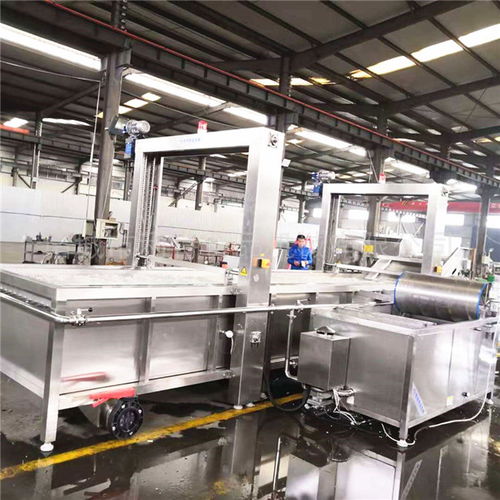
隨著食品工業技術的不斷進步,食品解凍作為加工過程中的關鍵環節,其效率與安全性日益受到重視。常溫解凍線作為一種高效、節能的解凍解決方案,在上海及周邊地區的食品加工企業中應用越來越廣泛。如果您正在尋找相關的設備廠家或需要專業的技術咨詢服務,以下信息將為您提供清晰的指引。
一、 核心服務內容
專業的食品常溫解凍線廠家及配套的咨詢服務通常提供以下支持:
- 技術方案咨詢:根據客戶的具體產品(如肉類、水產、面點等)、產量需求、車間布局,提供量身定制的常溫解凍線設計方案,講解其工作原理(如利用循環空氣、濕度控制實現均勻解凍)及相較于傳統解凍方式的優勢(如減少營養流失、降低微生物風險、提升解凍一致性)。
- 設備選型指導:協助客戶選擇適合的型號與規格,考慮因素包括解凍時間、溫度控制精度、能耗、設備材質(是否符合食品衛生標準)及自動化程度。
- 售前與售后支持:提供詳細的產品資料、技術參數、成功案例參考。售后方面則涵蓋安裝督導、操作人員培訓、維護保養指導及及時的故障響應。
- 行業與法規咨詢:許多優質廠家或顧問能夠提供關于食品安全生產規范、相關衛生標準(如HACCP、GB標準)在解凍環節的應用建議,幫助客戶建立合規的生產流程。
二、 如何有效咨詢
當您聯系上海地區的廠家或咨詢服務機構時,建議做好準備以提高溝通效率:
- 明確自身需求:清晰告知計劃解凍的食品種類、初始狀態(凍結塊大小、形狀)、每日/每批處理量、現有生產流程環節以及特別要求(如是否需要與前后道工序聯動)。
- 提出關鍵問題:咨詢時應重點關注設備的核心性能指標(如解凍均勻度、溫度波動范圍、能耗數據)、設備使用的耐用材料(如304不銹鋼)、成功案例(特別是同類型食品的應用),以及保修條款和售后服務網絡。
- 尋求綜合解決方案:優秀的供應商不僅能提供設備,還能從提升整體生產效率和食品安全的角度給出專業建議。
三、 選擇服務商的建議
- 考察資質與經驗:優先選擇在食品機械領域擁有良好聲譽、具備相關生產資質、并擁有多年項目經驗的公司。實地考察或觀看案例視頻是了解其能力的有效方式。
- 重視技術創新:關注廠家是否注重技術研發,其設備是否采用了提升解凍品質和節能環保的新技術。
- 評估服務能力:完善的客服體系至關重要。確認其是否提供從方案設計、安裝調試到長期技術支持的全程服務,客服響應是否及時專業。
###
在上海尋找食品常溫解凍線廠家及咨詢服務,本質上是在尋找一個能夠理解您生產挑戰、并提供可靠技術與解決方案的合作伙伴。通過清晰的內部需求梳理,并與專業、服務周到的供應商進行深入溝通,您將能夠引進不僅提升解凍效率,更能保障產品品質與安全的關鍵設備,從而為企業的持續發展注入動力。建議多方比較,深入溝通,以做出最明智的決策。
如若轉載,請注明出處:http://www.lyfbt.cn/product/57.html
更新時間:2026-04-14 17:19:18